En fechas recientes Google ha lanzado el botón +1 en el buscador, como una manera de recomendar sitios a tus amigos y contactos. Al pulsar el botón en la lista de resultados del buscador estamos recomendando ese enlace, de manera que cuando aparezca dicho resultado en la búsqueda de tus amigos, aparecerá un mensaje indicando que lo recomiendas junto a tu foto. Pero el botón no se restringe únicamente a los resultados del buscador. Cómo habrás podido comprobar el botón aparece en multitud de webs, de manera que cuando visitas una página puedas recomendarla directamente. A continuación se detalla el proceso para incluir el botón +1 en tu web:
Lo primero que tenemos que especificar es el tamaño del botón (en píxeles) que más se aproxima a las dimensiones que disponemos en nuestra web. También debemos elegir el idioma.
Tras esto hacemos clic en Opciones Avanzadas de modo que se despliegan más opciones de configuración. Aquí podemos desmarcar la casilla «Incluir recuento» en caso de que no deseemos que aparezca el número de veces que se ha pulsado el botón junto al mismo. También tenemos que incluir la dirección URL que queremos recomendar cuando se pulse el botón, que suele ser la url de nuestra página. En caso de que vayamos a incluir el botón en WordPress sería el permalink con la llamada a la función: <?php the_permalink(); ?>.
Con todo esto se generará un código para incluir en nuestras páginas.
<!-- Añade esta etiqueta en la cabecera o delante de la etiqueta body. -->
<script type="text/javascript" src="https://apis.google.com/js/plusone.js">
  {lang: 'es'}
</script>

<!-- Añade esta etiqueta donde quieras colocar el botón +1 -->
<g:plusone size="medium" href="<?php the_permalink(); ?>"></g:plusone>
Inserción del código en WordPress
Lo normal es que la primera parte del código, que va entre las etiquetas <script></script> se inserte en la cabecera de la página, justo antes de la etiqueta <body>. Desde el escritorio de WordPress, dentro del menú Apariencia, seleccionamos el menú Editor. Aparecerá entonces una ventana de edición y a la derecha una lista de páginas. Seleccionamos la correspondiente a la cabecera (header.php) para visualizarla en el editor. Copiamos y pegamos la primera parte del código del botón generado dentro de las etiquetas <head></head> justo antes de la etiqueta <body> y pulsamos el botón Actualizar Archivo.
La segunda parte del código debemos insertarla dónde queramos colocar el botón. En mi caso lo incluiré tanto en la página principal como en la página de cada uno de las entradas, así que copio y pego esta segunda parte del código tanto en la página principal (index.php) como en la página de entrada individual (single.php). Pulsamos el botón Actualizar Archivo para cada página y ya tenemos el botón +1 en nuestra web.
Ya comenté en otro post como instalar WordPress en la empresa donde tengo alojado mi dominio (1&1), pues bien, la herramienta de edición y publicación evoluciona y presenta nuevas versiones con interesantes novedades. En este post describiré cómo exportar la base de datos, hacer una copia de seguridad de la actual versión de WordPress y actualizar de forma automática a WordPress 3.2.
Por qué actualizar a WordPress 3.2
A continuación hago un rápido repaso de las novedades de la versión de WordPress, para que compruebes si merece la pena actualizar. Personalmente considero que sí merece la pena:
Nueva interfaz de administración: Tiene un aspecto más ligero y se ha rediseñado totalmente el menú de la izquierda, con un funcionamiento más fluido.
El editor de entradas y páginas es más minimalista y su funcionamiento ha mejorado
Nuevo modo de escritura sin distracciones o Zen mode. Con un sólo clic de ratón eliminamos cualquier menú, enlace o botón de la pantalla, dejando únicamente el área de escritura. Sólo al pasar el ratón por la parte superior podemos ver las diferentes opciones. Esta es mi nueva funcionalidad favorita.
Mejoras en las actualizaciones. En actualizaciones menores dentro de la misma versión, no se tocarán los ficheros core de la versión.
Mejoras de velocidad. Se ha trabajado en la carga lenta de PHP y un parche para que el menú de administrador cargue más rápido (Aquí no he notado grandes diferencias).
Mejoras en la API de listado de tablas.
El escritorio no soportará Internet Explorer 6 y te avisará si la versión de tu navegador es inferior a Chrome 11, Safari 5, Firefox 4, Opera 11 e IE 9.
Twenty Eleven. Nuevo tema por defecto para el año 2011. Es sencillamente genial, es un tema muy sencillo y claro diseñado según el enfoque del Responsive Design, es decir, que el diseño de las páginas se verán perfectamente en cualquier dispositivo, con cualquier tipo de pantalla. La única pega es el gran tamaño de la imagen de cabecera (1000 x 288).
Además ahora, mientras estés autenticado y estás visualizando tu publicación, podrás ver una barra wordpress en la parte superior con enlaces directos a las herramientas más utilizadas.
En el siguiente vídeo se reflejan todas las novedades enumeradas anteriormente:
Haciendo copias de seguridad
Si nos hemos decidido y vamos a actualizar, es una buena costumbre realizar una copia de seguridad de nuestra base de datos MySql, así como de los ficheros de la versión que tenemos actualmente. De esta forma si ocurre algo no deseable, no perderíamos nuestros artículos, usuarios, tags, categorías, comentarios o ficheros que hayamos personalizado. En caso de que no desees hacer copias de seguridad, o tu empresa de hosting no es 1&1 puedes ir directamente al siguiente paso. Existen diferentes maneras de hacer esto (el propio wordpress incorpora herramientas para realizar un backup) pero esta vez voy a describir cómo realizarlas desde el panel de control de mi proveedor de hosting 1&1.
Para la base de datos:
Desde la pantalla principal del panel de control, pulsamos sobre el enlace Gestión de MySQL.
Aparecerá una pantalla con la lista de instancias de bases de datos que disponemos. Pulsamos sobre el botón phpmyAdmin de la base de datos que esté asociada a la instalación de wordpress. Si sólo tienes una como es mi caso pulsa el botón.
Aparecerá la pantalla mysql-control-center en la que aparecen las tablas de la base de datos (izquierda) y la configuración de la misma, a la derecha. Pulsamos el enlace Exportar.
En la siguiente pantalla aparecen todas las opciones para exportar. Como la exportación va a ser un fichero con los scripts de creación e inserción en la base de datos de todos los datos que tengamos, podemos personalizar o afinar las sentencias que genera. Si no tenemos conocimientos de BBDD, dejamos los valores por defecto y pulsamos Continuar.
En unos segundos aparecerá el contenido del fichero generado. Debemos seleccionar todo y copiarlo para pegarlo posteriormente en un fichero local de texto en nuestro equipo. Si el fichero lo renombramos por ejemplo BBDD16_07_2011.sql, tendremos una «fotografía» de la BBDD en un día determinado.
Para los ficheros de WordPress de la versión actual, podríamos utilizar un cliente FTP y bajarnos el directorio de instalación pero esta vez vamos a crear un fichero comprimido y a continuación lo bajaremos a nuestro disco local:
Desde la pantalla principal del panel de control, pulsamos sobre el enlace Gestión de Ficheros.
Aparecerá la pantalla con el árbol de carpetas a la izquierda, y el contenido a la derecha. En el árbol de carpetas pulsamos sobre la carpeta raíz ‘/’ y en la parte de la izquierda seleccionamos la carpeta que contiene la instalación de WordPress (en mi caso blog), es la que contiene a las carpetas wp-admin, wp-content y wp-includes. Pulsamos sobre el menú Archivo Zip y luego sobre Comprimir.
Aparecerá un diálogo para introducir el nombre del fichero zip. Podemos nombrarlo, como hicimos con la base de datos con la fecha actual (blog16_07_2011.zip). Generará en la carpeta raíz un fichero con todo el contenido.
Para bajarlo del servidor a nuestro equipo, seleccionamos dicho fichero y pulsamos sobre el menú Transferencia y luego sobre Descargar.
Con estos dos sencillos pasos nos hemos cubierto las espaldas ante posibles desastres.
Actualización a WordPress 3.2
Desde el escritorio de adiministración de WordPress nos avisa de que hay una nueva versión de la herramienta. Pero antes de actualizar es conveniente desactivar todos los plugins que se encuentren activos. En el menú plugins pulsamos sobre Plugins instalados para listar la lista de los mismos. Desde aquí desactivamos todos los que se encuentren activos.
A continuación vamos al menú Actualizar y pulsamos sobre el botón correspondiente de la actualización de WordPress 3.2. Lo normal es que haya dos opciones, una para la versión en inglés y otra para la versión en castellano, así que seleccionaremos la que tiene el sufijo es_ES. Aquí comienza el proceso de descarga e instalación automática de la actualización. Lo normal es que no haya problemas, pero mucho ojo: si se trata de un salto de una versión más antigua, reemplazará los ficheros que hayamos modificado o personalizado.
Para acabar y si todo ha ido correctamente, debemos ir activando los plugins uno a uno, es decir, activamos y probamos si es compatible con la versión. En caso negativo, lo dejamos desactivado hasta que encontremos alguna actualización o solución. Puedes aprovechar como en mi caso para actualizar el tema, yo me decanté por el TwentyEleven, un tema claro y sencillo que además, gracias al responsive design muestra el blog correctamente tanto en PC, Tablets, iPhone y Android.
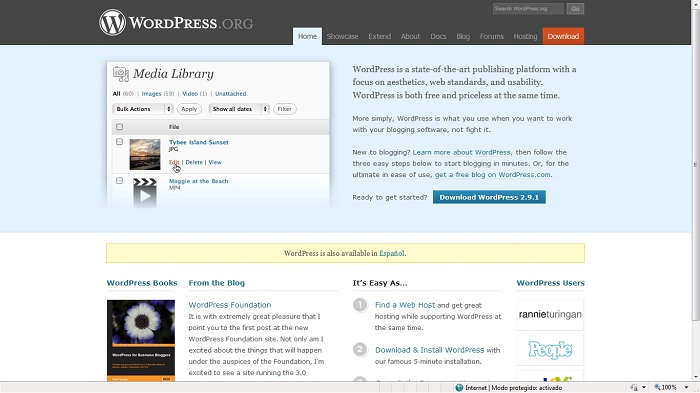
Comencé a escribir mis entradas en el blog que me ofrecía por defecto la empresa en la que tengo alojado mi dominio (1&1). Pronto observé que me ofrecía muy poca flexibilidad y que necesitaba tener más control sobre el contenido y configuración de mi blog. Inmediatamente me puse a investigar la manera de instalar una nueva versión de WordPress (2.9.1) en el espacio que tenía contratado.
WordPress es una herramienta libre y gratuita para la publicación web personal. A continuación voy a exponer los pasos que seguí durante la instalación:
Primero debemos crearnos una base de datos MySQL. Para ello debemos entrar en la herramienta de administración del dominio con el usuario y contraseña de administración y nos dirigimos a la opción «Gestión de MySQL» dentro de la pestaña Administración. Desde aquí hacemos clic en «Nueva Base de Datos», introducimos los datos solicitados y creamos la base de datos.
A continuación nos descargamos la última versión de WordPress desde el sitio oficial. Se trata de un fichero zip de unos 2Mb de tamaño. Descomprimimos el contenido del zip en nuestro ordenador y abrimos el fichero «wp-config-sample». Lo editamos y en él sustituimos los datos referentes a la base de datos que acabamos de crear. Hay que sustituir los valores de las cuatro primeras líneas que comienzan por define:
Nombre de la Base de Datos
Nombre de usuario
Contraseña
Nombre del servidor. Aquí hay que sustituir localhost por el nombre del alojamiento. Este dato aparece en el Panel de control.
Para terminar podemos modificar el parámetro «WP-LANG» con el valor «es_ES» para definir el idioma Castellano.
Una vez editado el fichero lo guardamos como «wp-config.php» en la misma carpeta.
Desde el panel de administración del dominio, nos creamos una cuenta FTP pulsando sobre «Acceso FTP». Utilizando un programa cliente de FTP (yo normalmente uso Filezilla), nos conectamos a nuestro espacio del dominio mediante el nombre de usuario y contraseña que hemos creado. A continuación, mediante el cliente FTP, subimos toda la carpeta WordPress al espacio. En mi caso lo subí a una carpeta que llamé blog, para que estuviera disponible en www.minombrededominio.es/blog.
Una vez subido y cerrado el cliente FTP y abrimos en un navegador la URL www.minombrededominio.es/blog/wp-admin/install.php. WordPress arrancará, nos pedirá algunos datos para la configuración y voilá, ya tenemos creado y configurado nuestro blog. Debemos apuntar, eso sí, la contraseña que nos da por primera vez para poder conectar. Luego podemos cambiarla.
¡Enhorabuena! En muy pocos pasos y tiempo hemos configurado un espacio de publicación personal con WordPress dentro de nuestra empresa de hosting. Por último, si deseamos que automáticamente aparezca el blog al entrar en www.minombrededominio.es, debemos habilitar algún tipo de redirección a /blog, bien mediante las herramientas de redirección de 1&1 o bien creando una página web que redireccione a dicha carpeta, como en mi caso. Ahora sólo queda explorar todas las posibilidades que nos ofrece la herramienta.
Actualización (25/07/2011): Si te interesa cómo actualizar automáticamente la versión de WordPress, así como la manera de realizar backups de la base de datos y de los ficheros de la instalación, recientemente he creado este artículo: Actualizar a WordPress 3.2.
Utilizamos cookies propias y de terceros para garantizar el funcionamiento de la web, medir su uso y mejorar nuestros servicios. Puede aceptar todas las cookies, rechazar las no necesarias o configurar sus preferencias. Política de cookies
Configurar cookies
Necesarias para que la web funcione correctamente. No se pueden desactivar desde este panel.
Ayudan a medir el uso del sitio y mejorar sus contenidos.
Permiten publicidad, medición de campañas o personalización de anuncios.
Guardan preferencias o permiten contenido externo no necesario.